Cara Mengurangi Volume Zoom Secara Efektif
Zoom telah menjadi solusi komunikasi dan kolaborasi yang sangat populer pada tahun-tahun terakhir ini. Apakah digunakan untuk rapat kerja, kelas online, atau bahkan acara keluarga, aplikasi ini telah menjadi kebutuhan mutlak bagi banyak orang di seluruh dunia. Namun, ada satu masalah yang sering dihadapi para pengguna Zoom yaitu volume suara yang terlalu keras. Hal ini dapat menjadi sangat mengganggu, terutama ketika Anda harus berbincang dengan orang lain atau ketika ada gangguan di sekitar Anda. Untungnya, ada beberapa cara yang dapat Anda gunakan untuk mengurangi volume Zoom dengan cepat dan efektif. Dalam artikel ini, kami akan menelusuri beberapa metode yang dapat Anda gunakan untuk menurunkan volume Zoom.
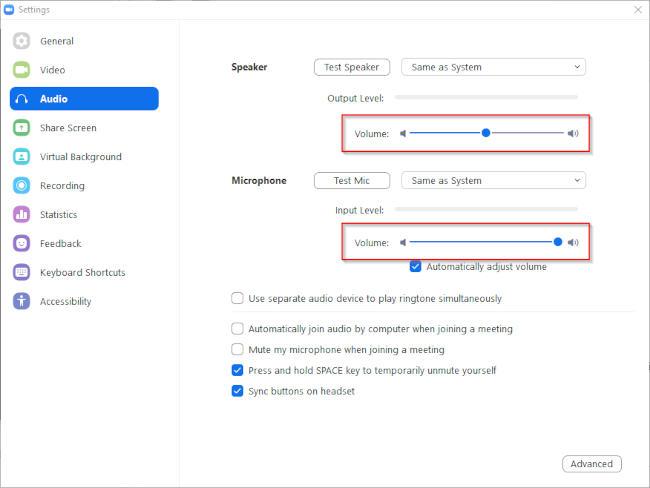
Gambar yang ditampilkan adalah tampilan layar komputer selama menggunakan aplikasi Zoom dalam pertemuan TechSwift. Di gambar ini, terdapat tombol pengaturan suara yang terletak di sebelah kanan bawah jendela Zoom. Melalui tombol ini, pengguna dapat mengurangi atau menaikkan volume suara untuk pertemuan tersebut. Tombol ini berguna untuk mengatur volume suara pengguna agar sesuai dengan kebutuhan selama pertemuan berlangsung.
1. Menggunakan Kontrol Volume di Aplikasi Zoom
Cara pertama untuk mengurangi volume Zoom adalah menggunakan kontrol volume di aplikasi itu sendiri. Saat melakukan panggilan, Anda dapat melihat tombol volume di bagian kanan bawah jendela Zoom. Anda dapat mengklik tombol ini untuk menurunkan atau menaikkan volume. Penting untuk diingat bahwa penyesuaian ini hanya berlaku untuk panggilan tunggal dan tidak akan berpengaruh pada pengaturan volume komputer atau perangkat yang lain.
2. Menggunakan Kontrol Volume di Komputer Anda
Jika Anda ingin menurunkan volume Zoom secara keseluruhan, Anda dapat menggunakan kontrol volume di komputer atau perangkat Anda. Pada Windows, Anda dapat mengakses kontrol volume dengan mengklik ikon suara di kanan bawah layar dan menyesuaikan volume Zoom di sana. Anda juga dapat menggunakan shortcut keyboard seperti "Fn + F11" untuk mengurangi volume secara cepat. Pada Mac, Anda dapat mengakses kontrol volume dengan mengklik ikon suara di menu atas dan menggeser slider volume ke level yang diinginkan atau menggunakan shortcut keyboard seperti "Option + F10" untuk mengurangi volume.
3. Menggunakan Aplikasi Pengatur Volume
Sebuah alternatif lain untuk mengurangi volume Zoom secara efektif adalah dengan menggunakan aplikasi pengatur volume pihak ketiga. Ada berbagai aplikasi pengatur volume yang tersedia untuk Windows, Mac, dan perangkat mobile yang akan memberi Anda lebih banyak kontrol atas volume Zoom. Beberapa aplikasi bahkan memungkinkan Anda membuat profil volume khusus untuk Zoom, yang dapat diaktifkan atau dinonaktifkan dengan cepat melalui shortcut keyboard atau menu yang ditentukan. Ini sangat berguna jika Anda sering menggunakan Zoom dalam situasi yang berbeda-beda.
4. Menggunakan Perangkat Audio yang Lebih Baik
Seiring dengan menurunkan volume Zoom, menggunakan perangkat audio yang lebih baik juga dapat membantu mengatasi masalah volume yang terlalu keras. Jika suara Zoom Anda terlalu keras, Anda mungkin ingin mempertimbangkan menggunakan headphone berkualitas atau speaker eksternal yang memiliki kontrol volume sendiri. Dengan menggunakan perangkat audio yang berkualitas, Anda dapat menyesuaikan volume dengan lebih baik dan menghindari volume Zoom yang terlalu keras. Plus, itu juga akan meningkatkan kualitas suara secara keseluruhan.
5. Menggunakan Mikrofon atau Speaker yang Lebih Jauh
Jika Anda memiliki masalah dengan volume Zoom yang terlalu keras ketika berbicara atau mendengar orang lain, Anda mungkin ingin mencoba menggunakan mikrofon atau speaker yang lebih jauh. Dengan menempatkan perangkat audio lebih jauh dari Anda, Anda dapat mengurangi dampak suara langsung ke mikrofon atau speaker. Misalnya, jika Anda menggunakan headphone dengan mikrofon internal, mencoba menggunakan speaker eksternal dan menjaga jarak antara Anda dan mikrofon. Atau jika Anda menggunakan mikrofon eksternal dengan speaker komputer, mencoba menggunakan headphone sehingga suara Zoom tidak terdengar langsung melalui speaker dan into mikrofon. Metode ini akan membantu mengurangi potensi suara yang terlalu keras saat berbicara atau mendengar di Zoom.
Kesimpulan
Menurunkan volume Zoom bisa sangat penting dalam mengatasi masalah suara yang terlalu keras saat menggunakan aplikasi ini. Dengan menggunakan kontrol volume di aplikasi Zoom itu sendiri, kontrol volume di komputer atau perangkat Anda, aplikasi pengatur volume pihak ketiga, perangkat audio yang lebih baik, atau dengan menempatkan perangkat audio lebih jauh, Anda dapat mengurangi volume Zoom dengan cepat dan efektif. Pastikan juga untuk mengatur volume yang nyaman bagi semua peserta rapat atau kelas untuk menghindari gangguan atau masalah audio lainnya. Dengan menggunakan metode ini, Anda dapat mengoptimalkan pengalaman Zoom Anda dan meningkatkan kualitas komunikasi dan kolaborasi online Anda.