Cara Mudah Mengubah Word ke PDF di Laptop
Mengubah Word ke PDF di Laptop
Mengubah file Word ke format PDF bisa menjadi sangat penting dalam beberapa situasi. Format PDF adalah format yang universal dan dapat dibuka pada berbagai perangkat tanpa masalah. Selain itu, format PDF juga membuat file menjadi lebih terstruktur dan tidak dapat diedit oleh orang lain, sehingga memastikan keamanan dokumen.
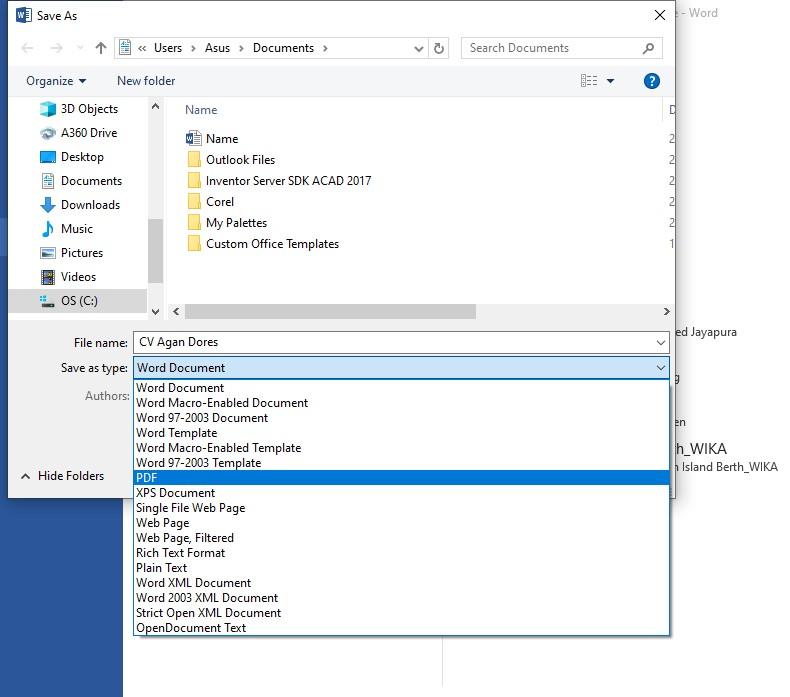
Gambar ini menunjukkan tutorial langkah demi langkah mengenai cara mengubah file Word menjadi file PDF di laptop Windows 10. Panduan ini ditulis dalam bahasa riset dan mencakup langkah-langkah yang mudah diikuti mulai dari membuka dokumen Word hingga mengonversinya menjadi file PDF. Dengan petunjuk yang jelas, pengguna dapat dengan mudah mengubah dokumen Word mereka menjadi PDF dengan menggunakan laptop Windows 10.
Jika Anda ingin mengubah file Word menjadi PDF di laptop, Anda dapat menggunakan beberapa metode yang mudah dan efisien. Berikut ini adalah beberapa cara mudah yang dapat Anda coba:
1. Menggunakan Fitur Save As di Microsoft Word
Salah satu cara paling sederhana untuk mengubah file Word ke PDF adalah dengan menggunakan fitur "Save As" di Microsoft Word. Berikut ini langkah-langkahnya:
- Buka file Word yang ingin Anda ubah menjadi PDF.
- Pilih opsi "File" di pojok kiri atas layar, kemudian pilih "Save As".
- Pilih lokasi tempat Anda ingin menyimpan file PDF yang dihasilkan.
- Pilih format "PDF (*.pdf)" pada menu dropdown "Save as type".
- Klik "Save" untuk mengonversi file Word menjadi PDF.
Dengan menggunakan fitur Save As di Microsoft Word, Anda dapat mengubah file Word menjadi PDF dengan cepat dan mudah.
2. Menggunakan Online Converter
Jika Anda tidak memiliki Microsoft Word di laptop Anda, Anda masih dapat mengubah file Word menjadi PDF dengan menggunakan online converter. Berikut ini adalah cara melakukannya:
- Buka browser di laptop Anda dan cari "Word to PDF online converter".
- Pilih salah satu situs online converter yang Anda percaya, dan masuk ke situs tersebut.
- Upload file Word yang ingin Anda ubah menjadi PDF.
- Pilih opsi "Convert to PDF" atau sejenisnya.
- Tunggu beberapa saat hingga konversi selesai.
- Unduh file PDF yang dihasilkan.
Dengan menggunakan online converter, Anda dapat mengubah file Word menjadi PDF tanpa perlu menginstal aplikasi tambahan di laptop Anda. Namun, pastikan untuk menggunakan situs online converter yang aman dan terpercaya.
3. Menggunakan Software PDF Printer
Metode lain yang bisa Anda gunakan untuk mengubah file Word menjadi PDF di laptop adalah dengan menggunakan software PDF printer. Berikut ini adalah langkah-langkahnya:
- Unduh dan instal software PDF printer seperti "Adobe Acrobat" atau "CutePDF".
- Buka file Word yang ingin Anda ubah menjadi PDF.
- Pilih opsi "Print" di menu "File" atau menggunakan pintasan keyboard "Ctrl + P".
- Pilih printer yang Anda ingin gunakan, yaitu PDF printer yang telah Anda instal sebelumnya.
- Klik "Print" untuk mengonversi file Word menjadi PDF.
- Pilih lokasi tempat Anda ingin menyimpan file PDF yang dihasilkan.
- Klik "Save" untuk menyimpan file PDF.
Software PDF printer bekerja dengan cara mencetak file Word ke dalam format PDF. Metode ini cukup efektif dan menghasilkan PDF yang berkualitas. Namun, Anda perlu menginstal software tambahan di laptop Anda.
Kesimpulan
Mengubah file Word ke PDF di laptop dapat dilakukan dengan berbagai cara yang mudah dan efisien. Anda dapat menggunakan fitur Save As di Microsoft Word, online converter, atau software PDF printer. Pilihlah metode yang paling sesuai dengan kebutuhan dan kemampuan Anda. Dengan mengubah file Word menjadi PDF, Anda dapat memastikan keamanan dan kualitas dokumen yang Anda miliki.