Scan dengan HP: Cara Praktis Maksimalkan Penggunaan Anda
HP, singkatan dari Handphone, adalah perangkat yang umum digunakan oleh banyak orang di seluruh dunia. Di zaman modern ini, HP tidak hanya digunakan untuk berkomunikasi melalui telepon, namun juga memiliki banyak fitur dan aplikasi yang membuatnya lebih serbaguna dan membantu dalam kehidupan sehari-hari. Salah satu fitur yang sangat praktis dari HP adalah kemampuannya untuk melakukan scan dokumen.
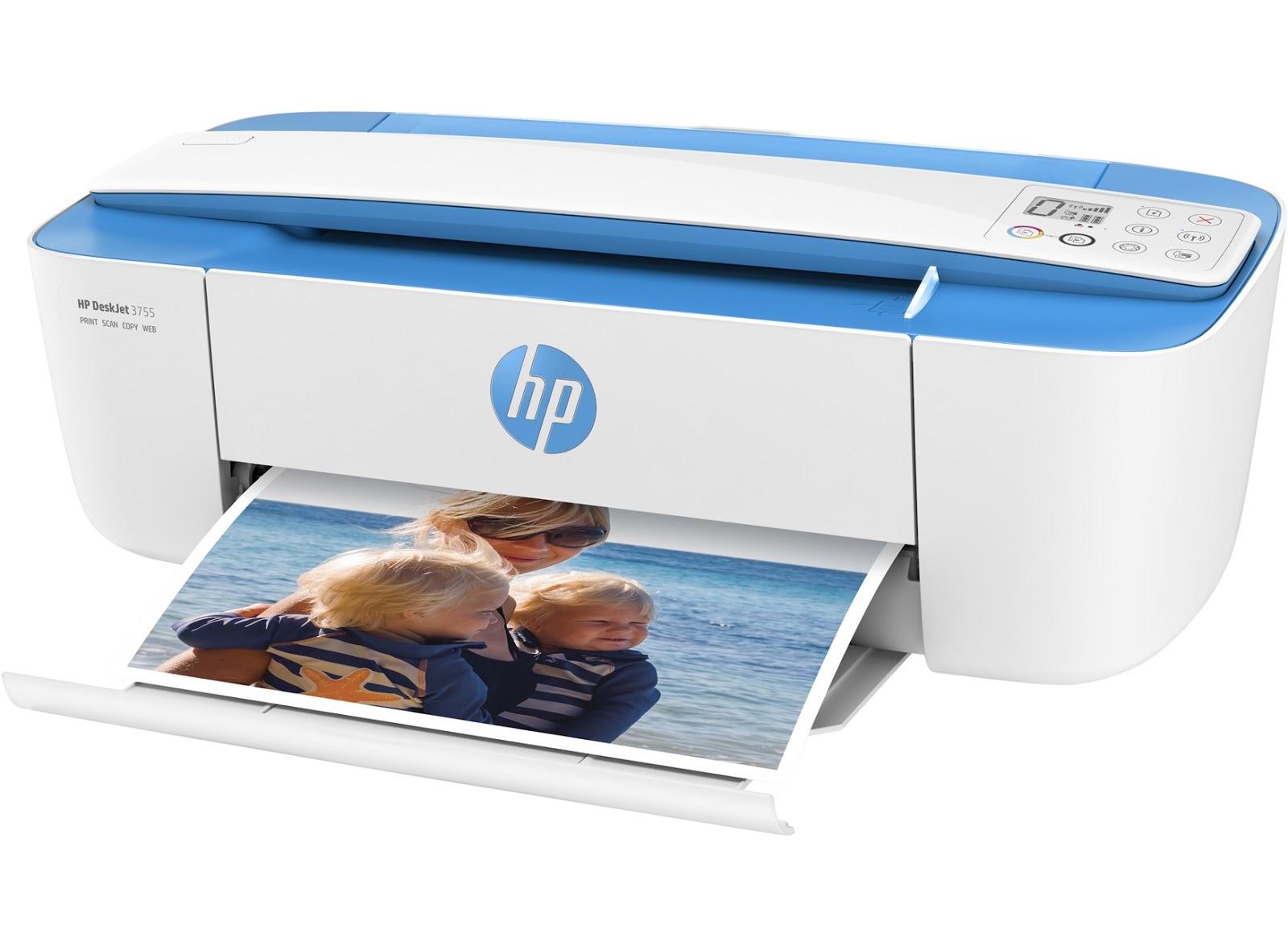
Gambar ini menggambarkan keberagaman teknologi dengan mudah dan efisien menggunakan fitur scan menggunakan HP. Dalam gambar ini, seseorang sedang menggunakan smartphone untuk memindai dokumen dengan mudah tanpa perlu menggunakan scanner. Fitur scan pakai HP ini memungkinkan pengguna untuk menghemat waktu dan usaha dalam memindai dokumen secara praktis dengan kualitas yang baik.
Sebelumnya, jika Anda ingin melakukan scan dokumen, Anda harus menggunakan scanner khusus yang terhubung ke laptop atau komputer. Namun, dengan menggunakan HP, Anda dapat melakukan scan dokumen dengan mudah dan praktis hanya dalam beberapa langkah sederhana. Dalam artikel ini, kami akan memandu Anda tentang cara menggunakan HP Anda untuk melakukan scan dokumen dan bagaimana cara memaksimalkan penggunaan Anda.
1. Persiapkan Aplikasi Scan
Langkah pertama adalah memastikan bahwa Anda memiliki aplikasi scan yang tepat. Ada banyak aplikasi scan yang tersedia di toko aplikasi ponsel Anda, seperti Adobe Scan, CamScanner, atau Microsoft Office Lens. Pilihlah salah satu yang sesuai dengan kebutuhan Anda dan unduh aplikasi tersebut.
2. Siapkan Dokumen yang Akan Di-scan
Setelah Anda memilih aplikasi scan yang tepat, langkah selanjutnya adalah menyiapkan dokumen yang akan di-scan. Pastikan dokumen dalam keadaan lurus dan bebas dari keriput atau lipatan yang bisa mengganggu hasil scan. Tempatkan dokumen di permukaan datar dengan pencahayaan yang cukup agar hasil scan menjadi lebih baik.
3. Buka Aplikasi Scan di HP Anda
Selanjutnya, buka aplikasi scan yang telah Anda unduh di HP Anda. Biasanya, aplikasi scan akan membuka kamera HP Anda secara langsung, yang akan digunakan untuk mengambil gambar dokumen yang akan di-scan dengan HP. Jika tidak, Anda perlu mengaktifkan kamera HP manual melalui menu dalam aplikasi.
4. Ambil Gambar Dokumen
Selanjutnya, Anda perlu mengambil gambar dokumen dengan menggunakan kamera HP Anda. Posisikan HP Anda secara tegak lurus di atas dokumen dan pastikan seluruh dokumen tertangkap dalam bingkai gambar. Pastikan juga pencahayaan yang cukup agar semua detail dokumen terlihat jelas.
5. Sesuaikan dan Sunting Hasil Scan
Setelah mengambil gambar dokumen, Anda dapat mengatur dan menyunting hasil scan sesuai kebutuhan. Aplikasi scan biasanya memiliki berbagai fitur editing yang memungkinkan Anda untuk memperbaiki kualitas dan tampilan hasil scan. Anda dapat mengatur kontras, kecerahan, atau bayangan gambar untuk memastikan bahwa semua teks dan gambar terlihat jelas dan jelas.
6. Simpan atau Bagikan Hasil Scan
Setelah menyelesaikan pengeditan, Anda dapat menyimpan hasil scan di HP Anda atau langsung membagikannya dengan orang lain melalui email, pesan teks, atau aplikasi berbagi file lainnya. Pilihlah opsi yang sesuai dengan kebutuhan dan preferensi Anda.
7. Tata dan Organisasi Hasil Scan
Jika Anda sering melakukan scan dokumen dengan HP, penting untuk memiliki sistem tata dan organisasi untuk hasil scan Anda. Anda dapat membuat folder khusus di HP Anda untuk menyimpan semua hasil scan atau menggunakan aplikasi pengatur file untuk mengelompokkan file dengan kategori yang sesuai. Dengan ini, Anda dapat dengan mudah menemukan dan mengakses kembali hasil scan Anda di kemudian hari.
Scan Pakai HP: Cara Praktis Maksimalkan Penggunaan Anda
Scan dengan HP bukan hanya praktis, tetapi juga memiliki banyak manfaat dan kegunaan. Dengan menggunakan HP Anda untuk melakukan scan dokumen, Anda dapat menghemat waktu dan biaya yang biasanya diperlukan untuk menggunakan scanner khusus. Selain itu, Anda juga dapat melakukan scan dokumen di mana pun Anda berada, tanpa perlu mengakses scanner fisik.
Scan dengan HP juga memungkinkan Anda untuk dengan mudah mengubah dokumen fisik menjadi format digital yang dapat diedit dan dibagikan. Ini sangat berguna jika Anda perlu mengirimkan dokumen penting melalui email atau membagikannya dengan teman atau kolega Anda.
Di samping itu, scan dengan HP juga memungkinkan Anda untuk mengurangi penggunaan kertas. Dengan mengubah dokumen fisik menjadi format digital, Anda dapat mengurangi penggunaan kertas dan meminimalkan dampak negatif terhadap lingkungan.
Dalam era digital ini, HP telah menjadi lebih dari sekedar alat telepon. Dengan menggunakan fitur scan HP secara bijaksana, Anda dapat memaksimalkan penggunaan HP Anda dan membuat hidup Anda lebih efisien dan produktif.
Kesimpulan
Scan dengan HP adalah cara yang praktis untuk membuat dokumen digital yang dapat diedit dan dibagikan. Dengan mempersiapkan aplikasi scan yang tepat, menyiapkan dokumen dengan baik, dan mengambil gambar dengan baik, Anda dapat menghasilkan scan yang berkualitas tinggi. Selain itu, dengan menyunting dan mengatur hasil scan serta mengorganisasikannya dengan baik, Anda dapat dengan mudah menemukan dan mengakses hasil scan Anda di kemudian hari.
Jadi, jangan ragu untuk mencoba scan dengan HP Anda dan temukan betapa praktisnya menggunakan fitur ini dalam kehidupan sehari-hari Anda.